Comment installer et configurer Google Tag Manager (GTM)

Google Tag Manager (GTM) est un système de gestion de balises qui permet de suivre et d’analyser les actions des utilisateurs de votre site, de mettre en œuvre le remarketing et de comprendre ce qui doit être optimisé dans votre projet. Je vais détailler les fonctions de Google Tag Manager dans cet article.
1. À quoi sert Google Tag Manager ?
Google Tag Manager est utilisé pour gérer les balises (tags) — de petits morceaux de code qui permettent de collecter diverses données et de réaliser des analyses. Les balises configurées dans GTM contribuent à simplifier les processus suivants :
- Obtenir le nombre de conversions effectuées : ajouts de produits au panier, vues de pages spécifiques, clics sur des bannières, clics sur des boutons, etc.
- Installer les codes de Google Analytics et d’autres outils (comme Yandex.Metrica, mentionné dans le texte original).
- Configurer le remarketing et le ciblage dans les moteurs de recherche et les réseaux sociaux.
- Suivre les clics des utilisateurs sur les liens externes et internes.
- Obtenir des données sur le scrolling sur le site, les erreurs et autres.
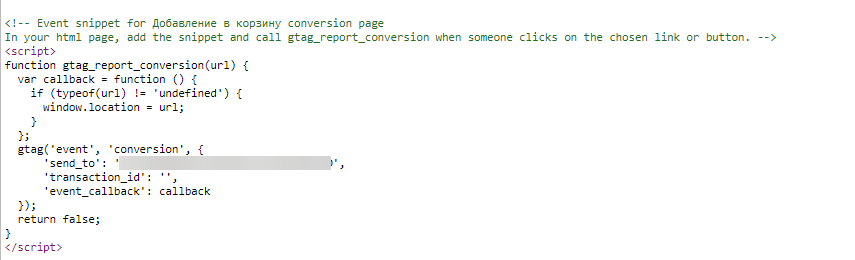
Les balises contiennent généralement 10 à 20 lignes de code qui sont automatiquement ajoutées à toutes les pages du site. Par exemple, voici un fragment de code peut être destiné à suivre l’ajout de produits au panier.
L’avantage principal du Gestionnaire de Balises réside dans sa simplicité d’utilisation et son accessibilité. N’importe quel utilisateur peut l’installer sans compétences en programmation. Cette méthode de suivi minimise les coûts de main-d’œuvre et la nécessité de faire appel à des spécialistes pour configurer la collecte d’informations analytiques de base. Un autre avantage majeur est que l’automatisation du processus empêche l’installation de balises avec des erreurs, garantissant que vous recevez des informations correctes.
Configurer un nouveau compte ne prend que quelques minutes. La seule chose à savoir est quelles balises sont déjà utilisées sur votre projet afin de pouvoir les déplacer vers GTM. L’ensemble du travail peut prendre d’une heure à quelques jours (si la ressource est très importante et que de nombreux paramètres doivent y être suivis).
2. Google Tag Manager : Configuration & Installation
2.1. Comment créer un compte et un conteneur
Un conteneur est un ensemble de règles, de balises et de macros. Vous devez d’abord vous inscrire au service https://tagmanager.google.com/:
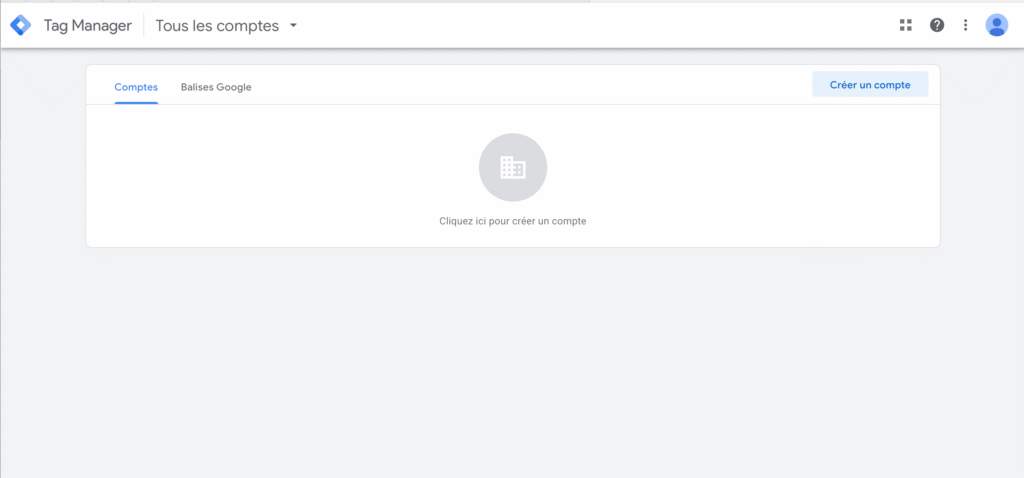
Cliquez sur « Créer un compte ».
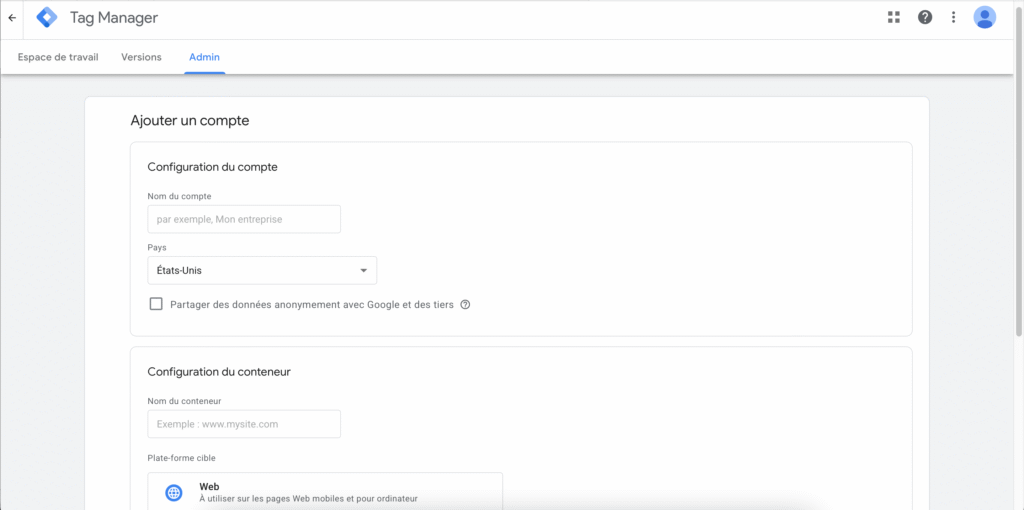
Indiquez le nom du compte, le pays et la plateforme cible. Définissez le nom du conteneur qui stockera toutes les balises pour votre site. Un compte GTM permet de créer plusieurs conteneurs distincts pour travailler avec différents sites.
Après avoir accepté les « Conditions d’utilisation du Gestionnaire de Balises », il vous sera demandé de copier le code généré sur les pages de votre projet :
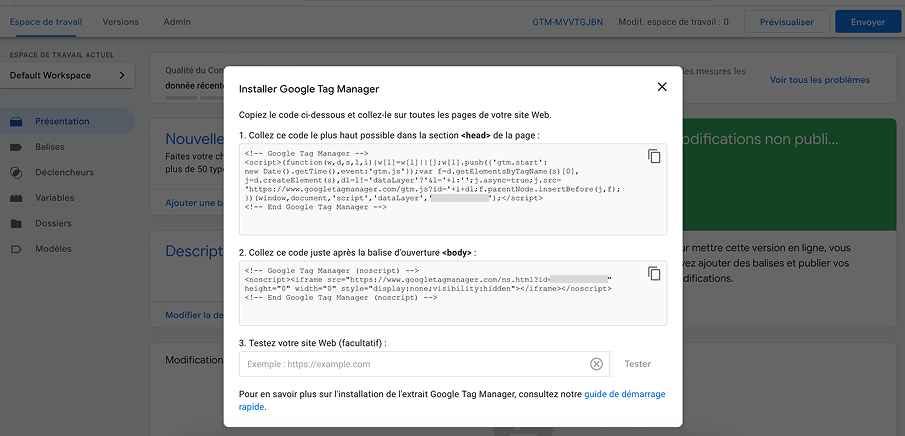
- Ajoutez le premier fragment au début de la section
<head>. - Ajoutez le deuxième fragment après la balise d’ouverture
<body>.
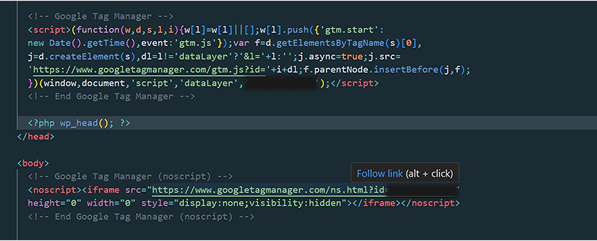
Sur WordPress, vous pouvez insérer la balise dans le menu « Apparence » > « Éditeur de thème » > « En-tête » (ou un plugin de gestion de header et footer). Insérez également la deuxième partie de la balise dans header.php immédiatement après <body>. Cliquez ensuite sur « Mettre à jour le fichier ».
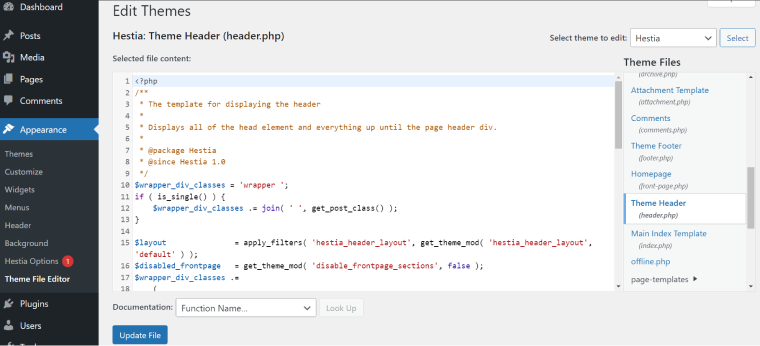
Bien entendu vous pouvez également le faire via la connexion FTP en dur.
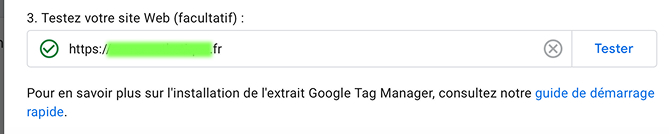
Puis faites un test, vérifiez la bonne installation de votre balise GTM.
2.2. Comment ajouter un conteneur à un compte existant
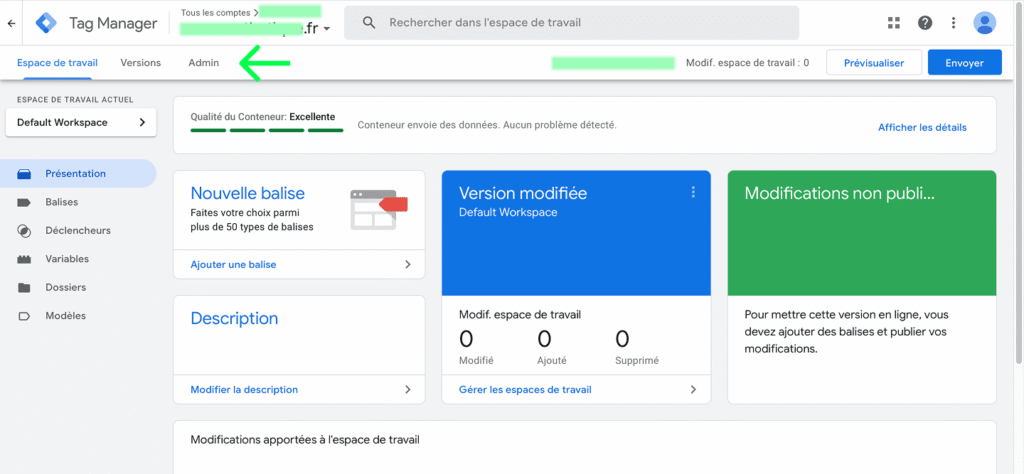
Une fois le compte créé, vous pouvez y ajouter de nouveaux conteneurs. La création de conteneurs est disponible dans l’onglet « Administration ».
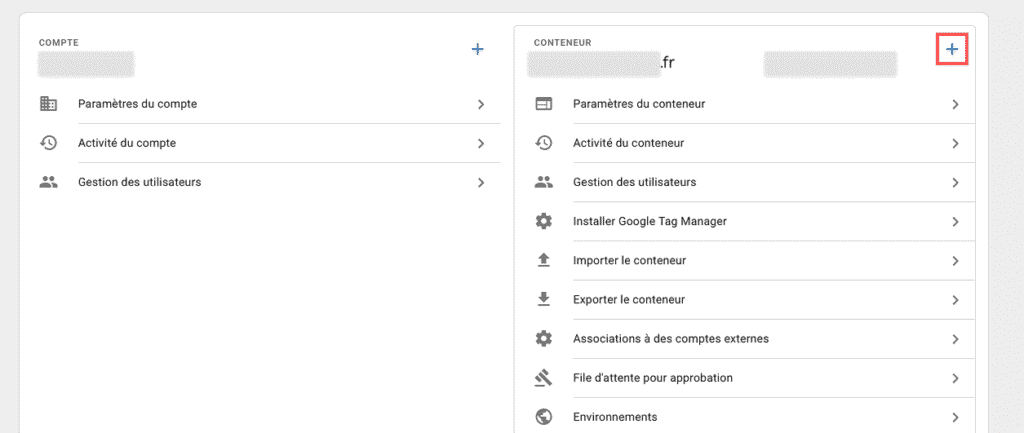
Pour ajouter un nouveau conteneur, cliquez sur le signe plus.
Indiquez les informations sur le conteneur — nom et type.
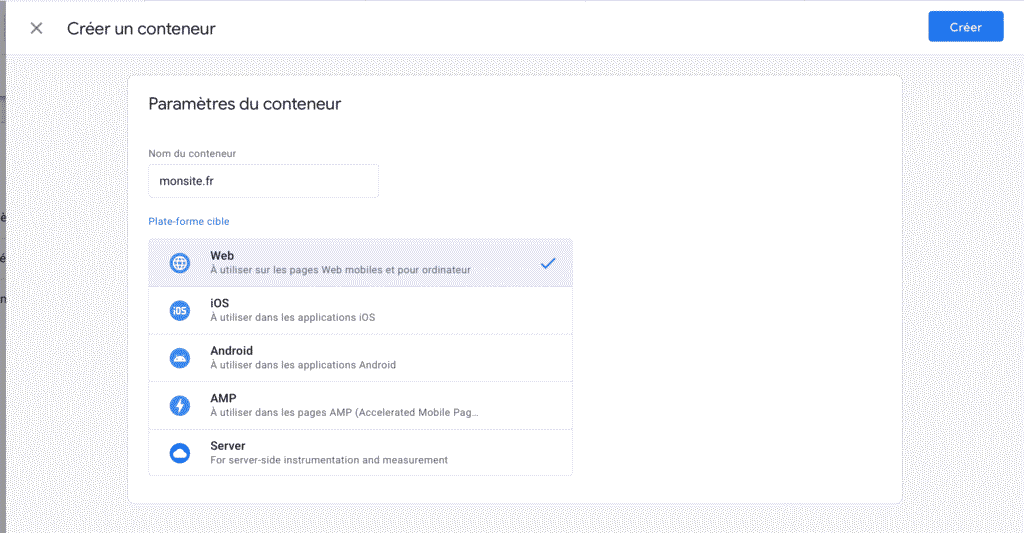
Sélectionnez « Créer ».
Après cela, un nouveau conteneur sera ajouté à votre compte.
2.3. Comment créer une balise dans GTM (Exemple de Google Analytics)
Prenons l’exemple de la configuration de Google Analytics via Tag Manager. Cela se fait en trois étapes : pour les nouveaux projets, vous devez d’abord créer un compte Google Analytics, puis une variable avec le numéro d’identifiant, et enfin la balise de suivi.
Si le compte est déjà créé, il suffit de copier l’identifiant unique qui s’affiche dans la section « Code de suivi ». S’il n’y a pas encore de compte, procédez comme suit :
Créer le Compte Google Analytics et obtenir l’identifiant
Allez dans Google Analytics (https://analytics.google.com/) et cliquez sur « Créer un compte ».
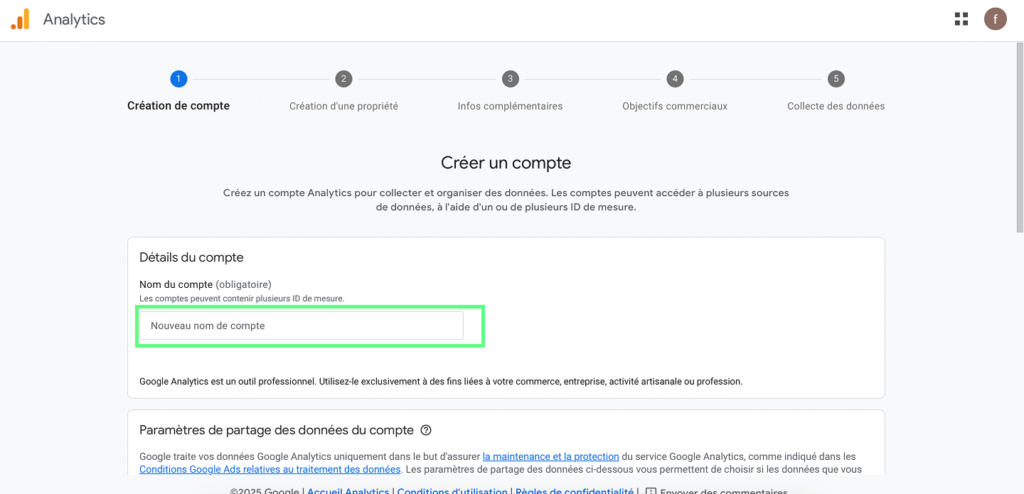
Indiquez le nom du compte et cliquez sur « Suivant »,
Puis donnez un nom à la propriété et cliquez sur « Suivant »,
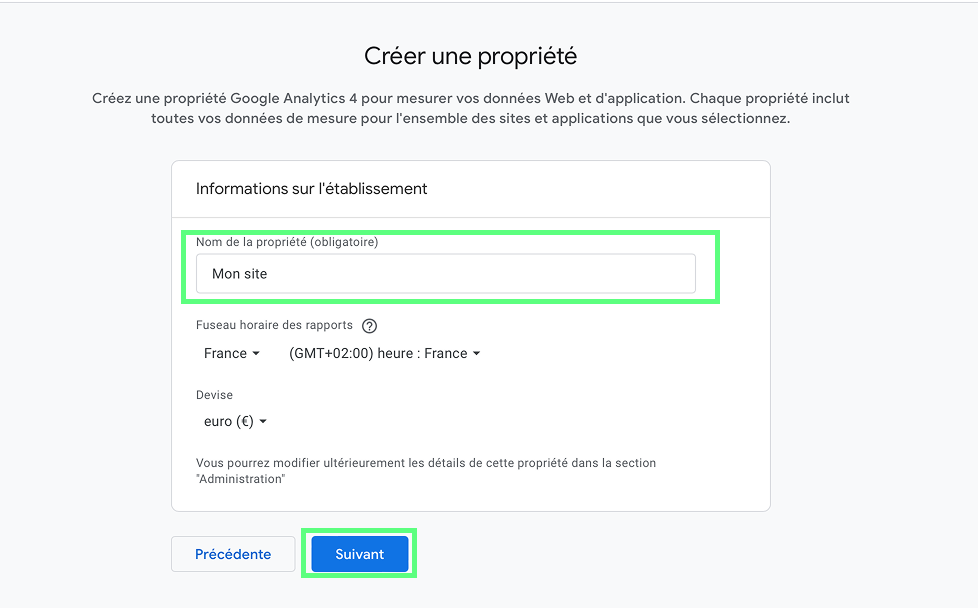
Continuez à avancez sur le questionnaire.
Choisissez le type de propriété « Web ».
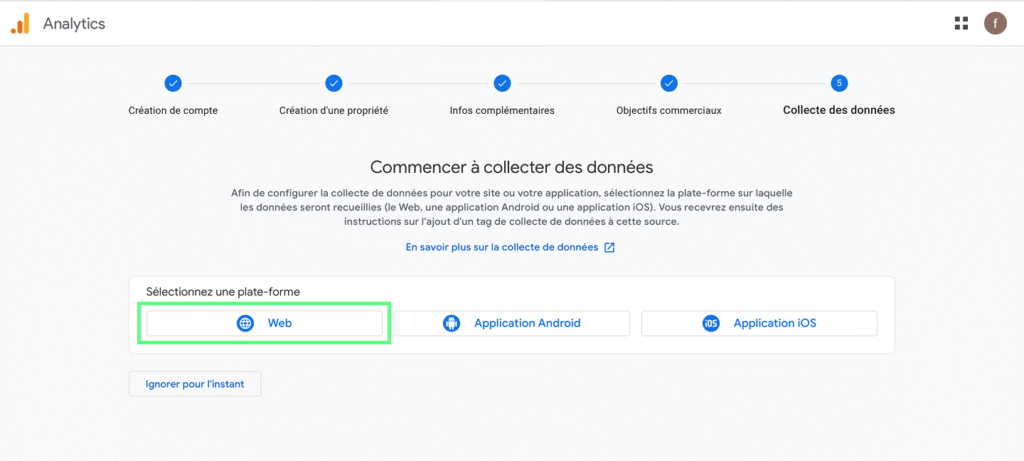
Remplissez ensuite les quatre champs : Nom du site, URL de la propriété, Secteur d’activité et Fuseau horaire.
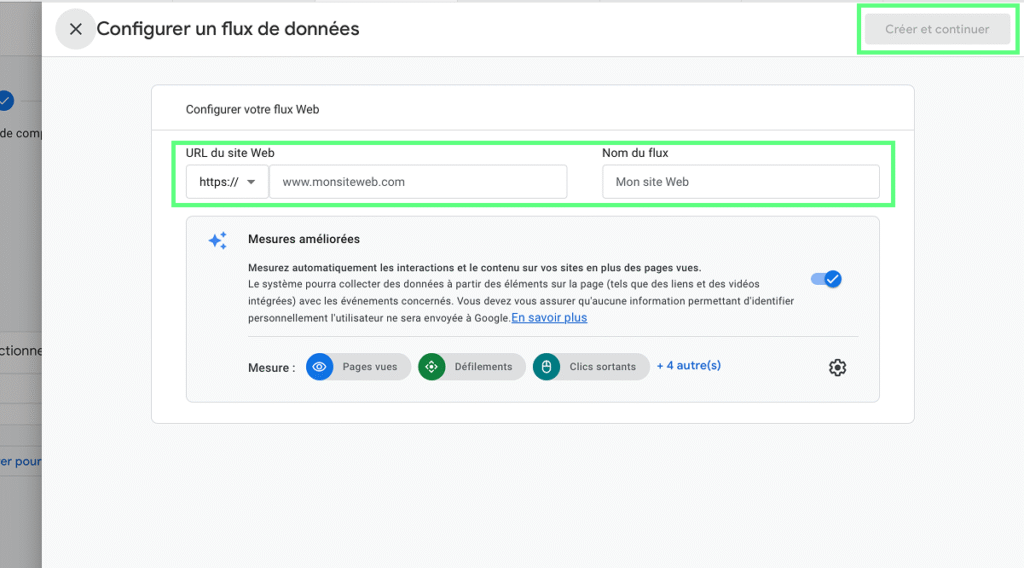
Après avoir entré les informations, cliquez sur « Créer ».
L’identifiant de suivi s’affichera alors. Copiez sa valeur.
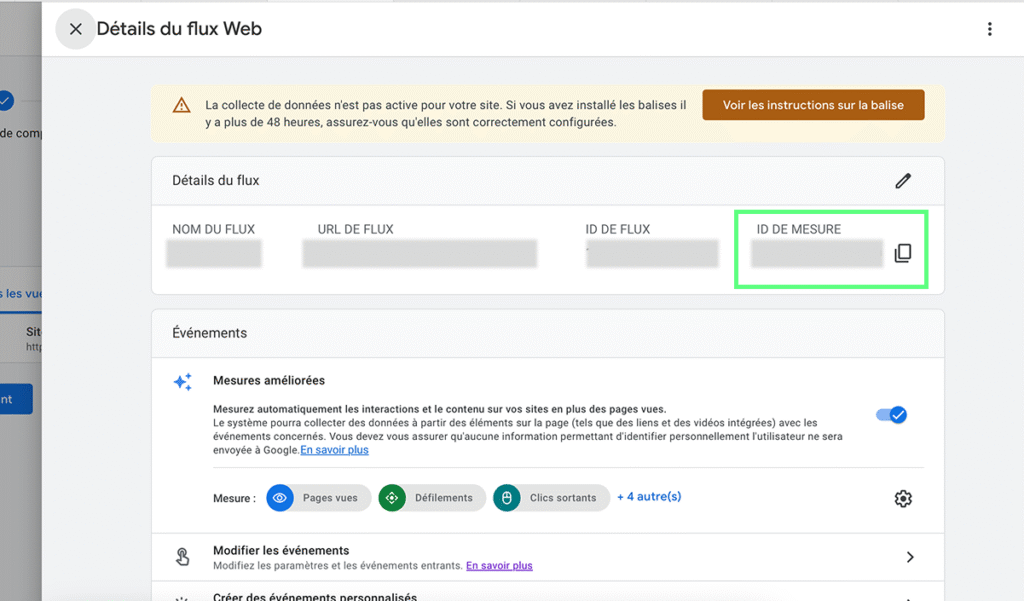
Créer la Variable dans GTM
Retournez dans le Gestionnaire de Balises.
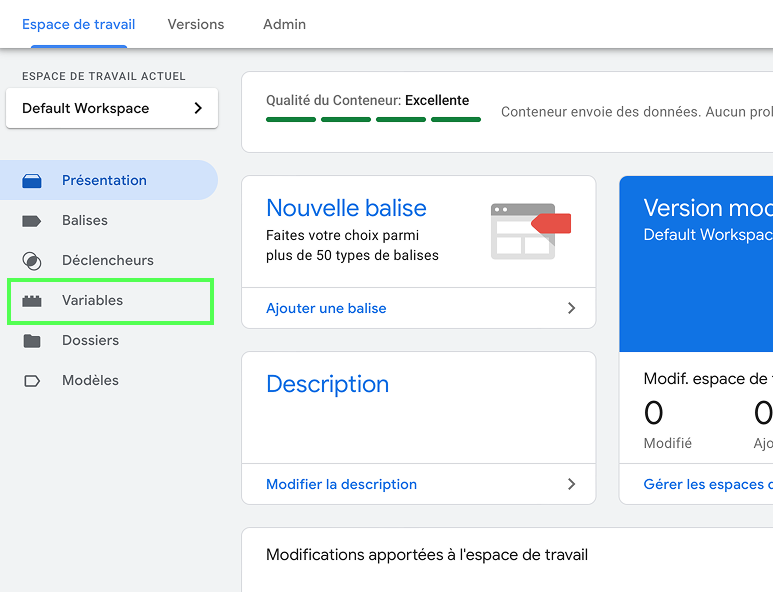
Sélectionnez l’onglet « Variables » dans l’espace de travail actuel.
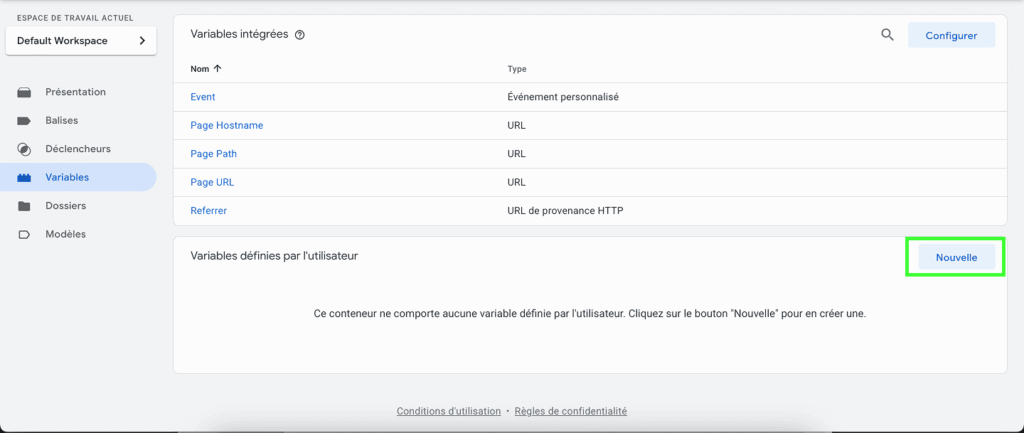
Cliquez sur le bouton « Nouvelle ».
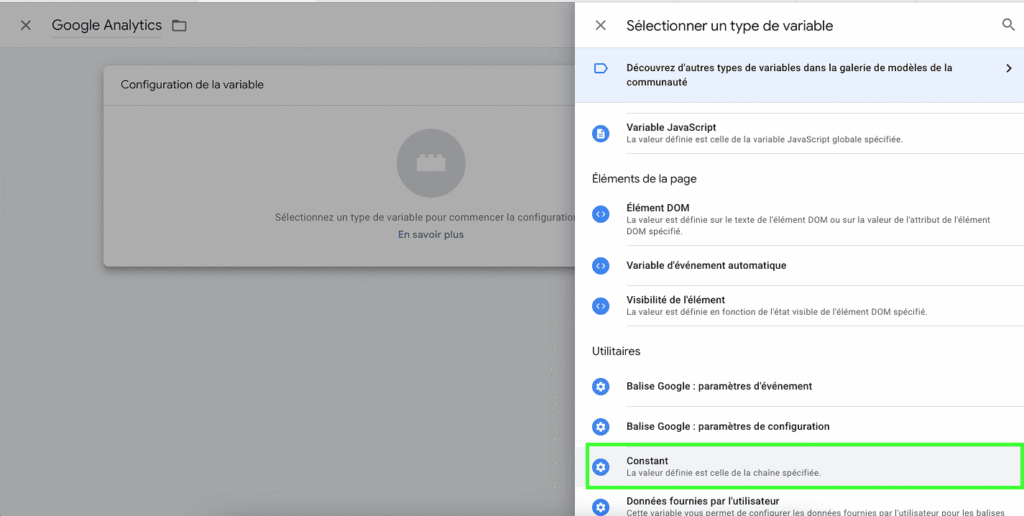
Entrez le nom de la variable (par exemple, « Google Analytics ») et spécifiez son type : « Constante ».
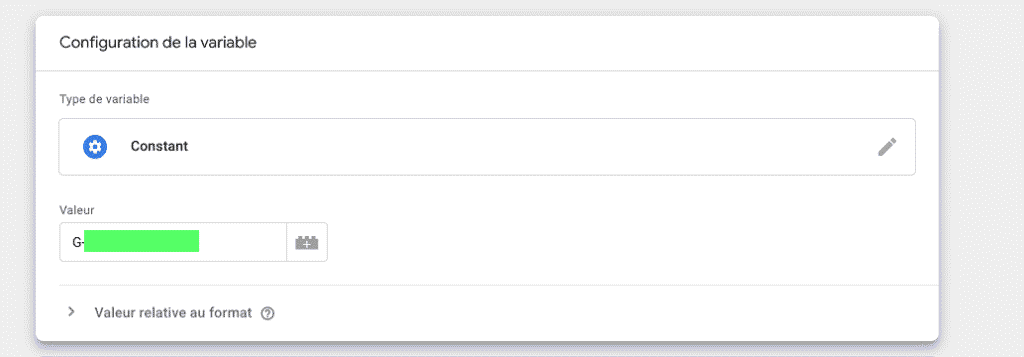
Comme valeur de la constante, indiquez l’identifiant copié et enregistrez les données.
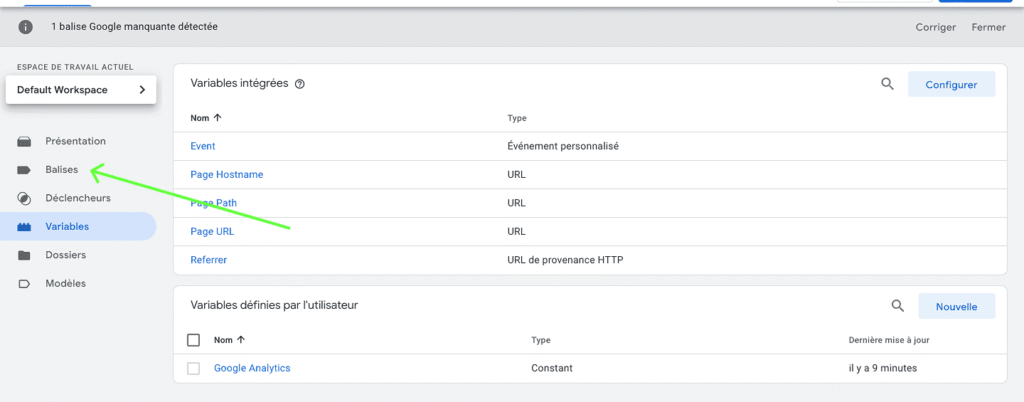
Créer la Balise de Suivi
Créez la balise dans la section correspondante de l’espace de travail.
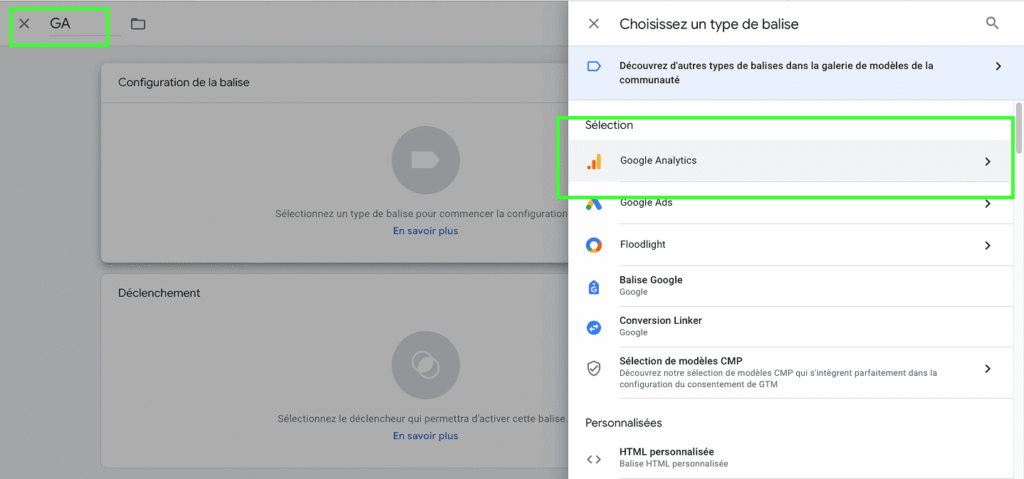
Entrez le nom de la balise et spécifiez son type : « Google Analytics ».
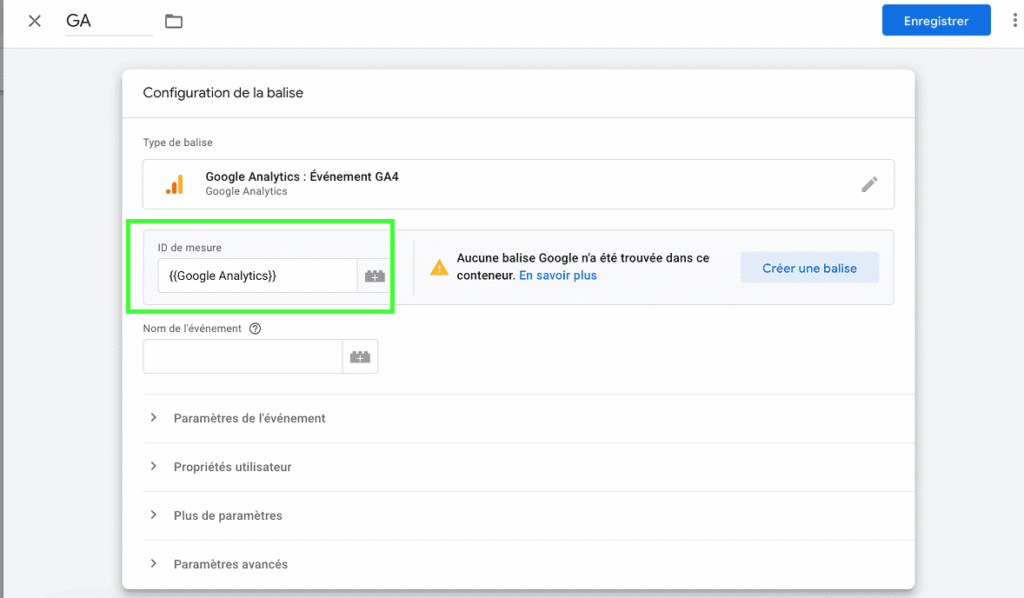
Remplacez les paramètres de la balise et indiquez la variable Google Analytics que vous venez de créer.
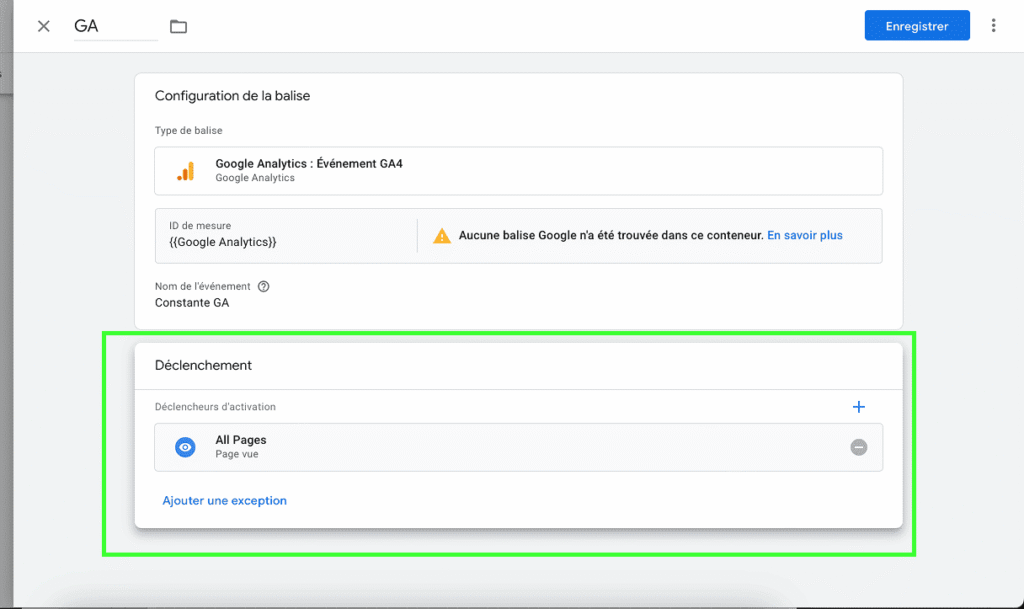
Indiquez le déclencheur d’activation — « All pages » (Toutes les pages) et enregistrez les modifications apportées.
Publier la Balise
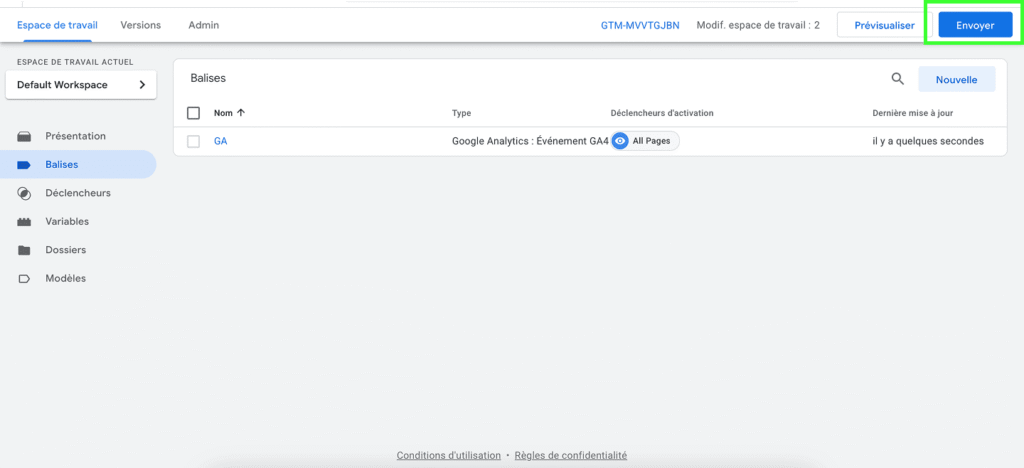
Pour activer la balise de suivi Analytics, sélectionnez « Envoyer ».
Publiez la balise. Entrez le nom de la version du conteneur et sa brève description (pour plus de commodité, vous pouvez utiliser la date des modifications comme nom), puis cliquez sur « Publier ».
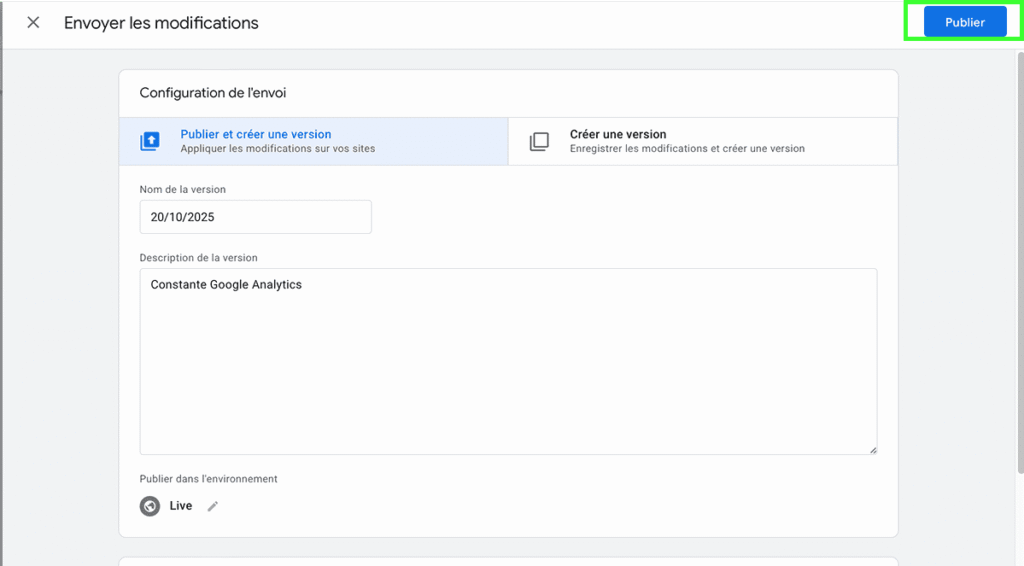
Dans les prochaines minutes, la balise sera publiée et les informations pour Google Analytics commenceront à être collectées à partir de votre site.
2.4. Comment configurer les déclencheurs GTM
Les déclencheurs activent les balises lors d’une action spécifique du visiteur ou d’un événement sur le site. Pour suivre les vues, les événements ou les erreurs, vous devez créer de nouveaux déclencheurs dans la section correspondante de l’espace de travail :
Par exemple, vous pouvez créer un déclencheur qui s’active lors de l’envoi de n’importe quel formulaire. Pour ce faire :
- Donnez-lui un nom et choisissez le type « Envoi de formulaire ».
- Spécifiez ensuite la condition d’activation — « Tous les formulaires » et cliquez sur « Enregistrer ».
Vous pouvez également configurer des conditions d’activation spécifiques pour les déclencheurs en utilisant des filtres. Par exemple, spécifier que seul l’envoi d’un formulaire avec un certain ID doit être suivi.
Des informations détaillées sur tous les types de déclencheurs et leur configuration sont disponibles dans le Centre d’aide Google.
2.5. Comment utiliser les variables GTM
Les variables GTM sont utilisées dans les balises et les déclencheurs.
- Dans les déclencheurs, elles sont utilisées pour configurer des filtres afin de spécifier une condition de déclenchement concrète (par exemple, créer une variable avec l’URL d’une page importante pour suivre ses vues).
- Dans les balises, les variables sont utilisées pour obtenir des valeurs dynamiques (par exemple, les identifiants de commande et de produits).
GTM dispose d’un ensemble de variables intégrées utilisées pour obtenir diverses statistiques. Si nécessaire, créez de nouvelles variables définies par l’utilisateur dans la section correspondante.
3. Que faire si Google Tag Manager ne fonctionne pas
Les problèmes avec GTM peuvent survenir pour diverses raisons :
- Le conteneur n’est pas encore publié. Assurez-vous de bien avoir enregistré toutes les modifications et de les avoir publiées. Si les modifications ont été apportées très récemment, il est possible que le système n’ait pas encore eu le temps de les traiter.
- Configuration incorrecte des déclencheurs. Il est possible que des conditions d’activation des balises trop strictes aient été définies ou que des erreurs de configuration aient été commises.
- Dysfonctionnements des déclencheurs dus à la modification du code du projet. Certains déclencheurs dépendent de la présence d’identifiants HTML et d’attributs class sur les pages. Pour résoudre ce problème, il convient d’utiliser la couche de données (Data Layer) — un objet JS par lequel les informations du site sont transmises au conteneur GTM.
- Nombre excessif de requêtes HTTP. En règle générale, les navigateurs peuvent traiter jusqu’à huit requêtes de chaque domaine à un moment donné. Si cette limite est dépassée, des dysfonctionnements de GTM peuvent survenir.
- Installation incorrecte du gestionnaire. Vous pouvez vérifier sa correction à l’aide de l’extension Google Chrome Tag Assistant.
Dans certains cas, les utilisateurs peuvent quitter le site trop rapidement et la balise ne s’activera pas à temps. Pour éviter de tels problèmes, il est essentiel de suivre scrupuleusement les instructions d’installation des balises.
Si vous n’avez pas réussi à identifier et à éliminer la cause du dysfonctionnement de GTM, vous devez restaurer la version précédente et fonctionnelle :
Pour restaurer, trouvez l’élément de menu « Définir comme dernière version ».
En conclusion
Le Gestionnaire de Balises Google permet de suivre diverses actions et événements sur votre projet — vues de pages et de vidéos, scrolling et envoi de formulaires, clics sur des boutons et clics sur des liens externes ou internes.
L’utilisation de GTM économise du temps, réduit le risque d’erreurs et permet de configurer le suivi sans connaissance en programmation ni recours à des spécialistes externes.
GTM utilise des balises, des déclencheurs d’activation et des variables. Il existe de nombreuses options intégrées, et il est également possible de créer des éléments personnalisés.
L’analyse des informations obtenues vous permettra de connaître les points faibles du projet et de comprendre quelles étapes spécifiques doivent être entreprises pour l’améliorer.